GUÍA DE CONFIGURACIÓN
Cómo configurar Grayson
Elige el layout, asigna los datos y el fondo, y añade Grayson a tu perfil de Ride. Aquí tienes el proceso, paso a paso.
Cinco pasos, un único campo en Ride
-
Elige el layout
Grayson SIX reúne varios datos en un único campo. Empieza eligiendo esa composición.
-
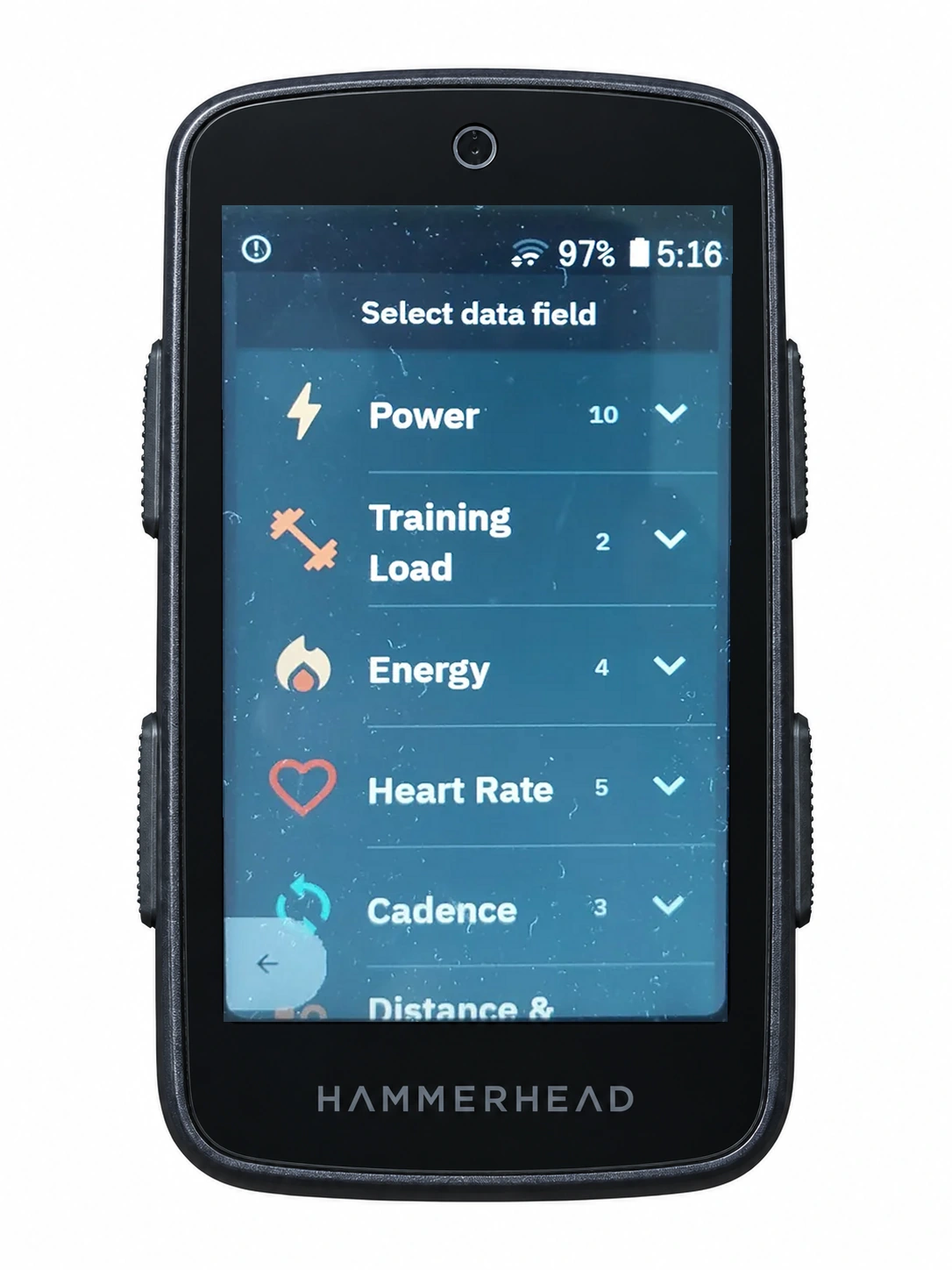
Elige qué dato va en cada socket
Para configurar cada socket: click en un area para cargar un campo y pulsación larga para cambiar el color
-
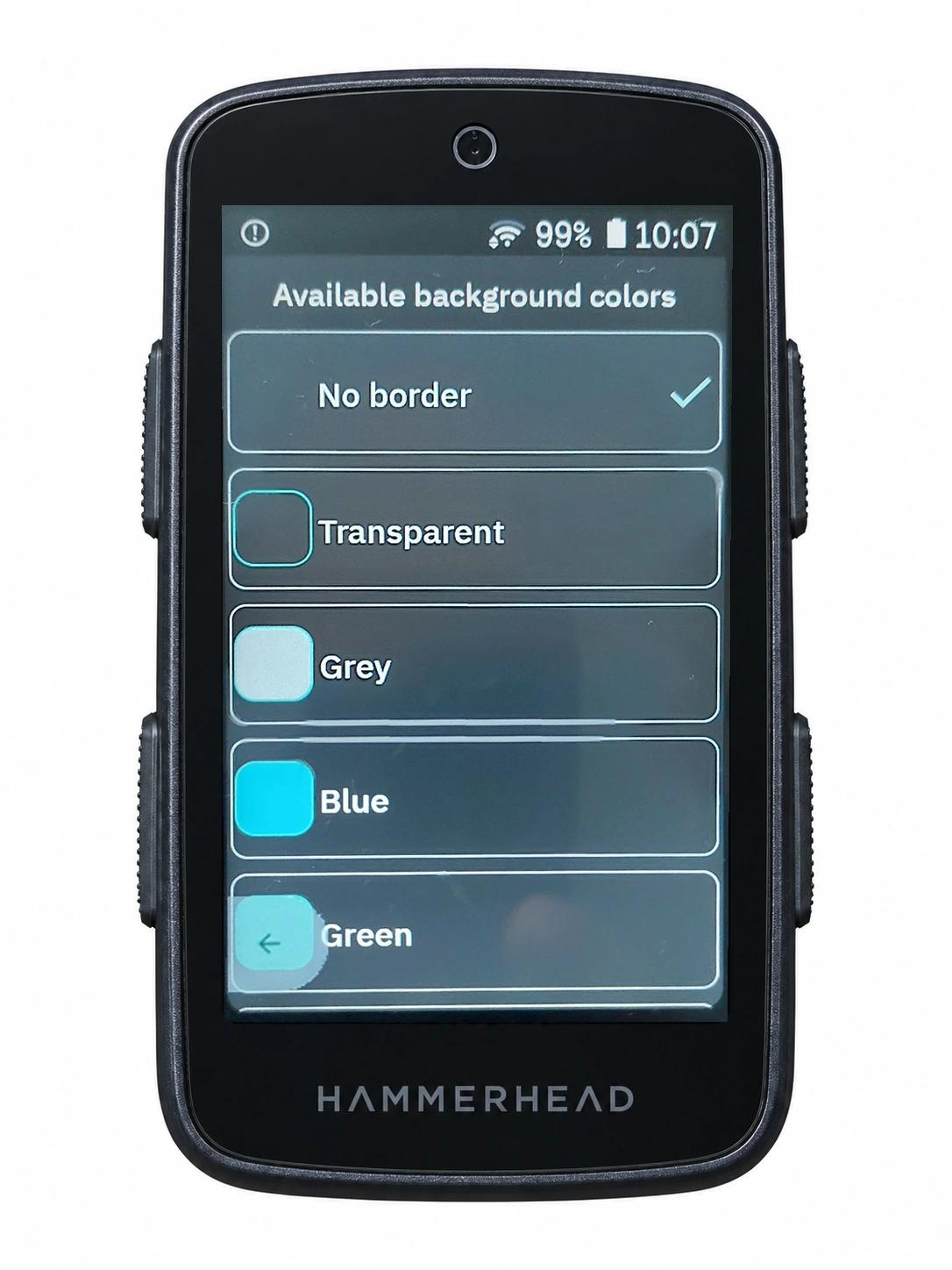
Elige el color de fondo
Personaliza el fondo de Grayson para que se integre con tu pantalla.
-
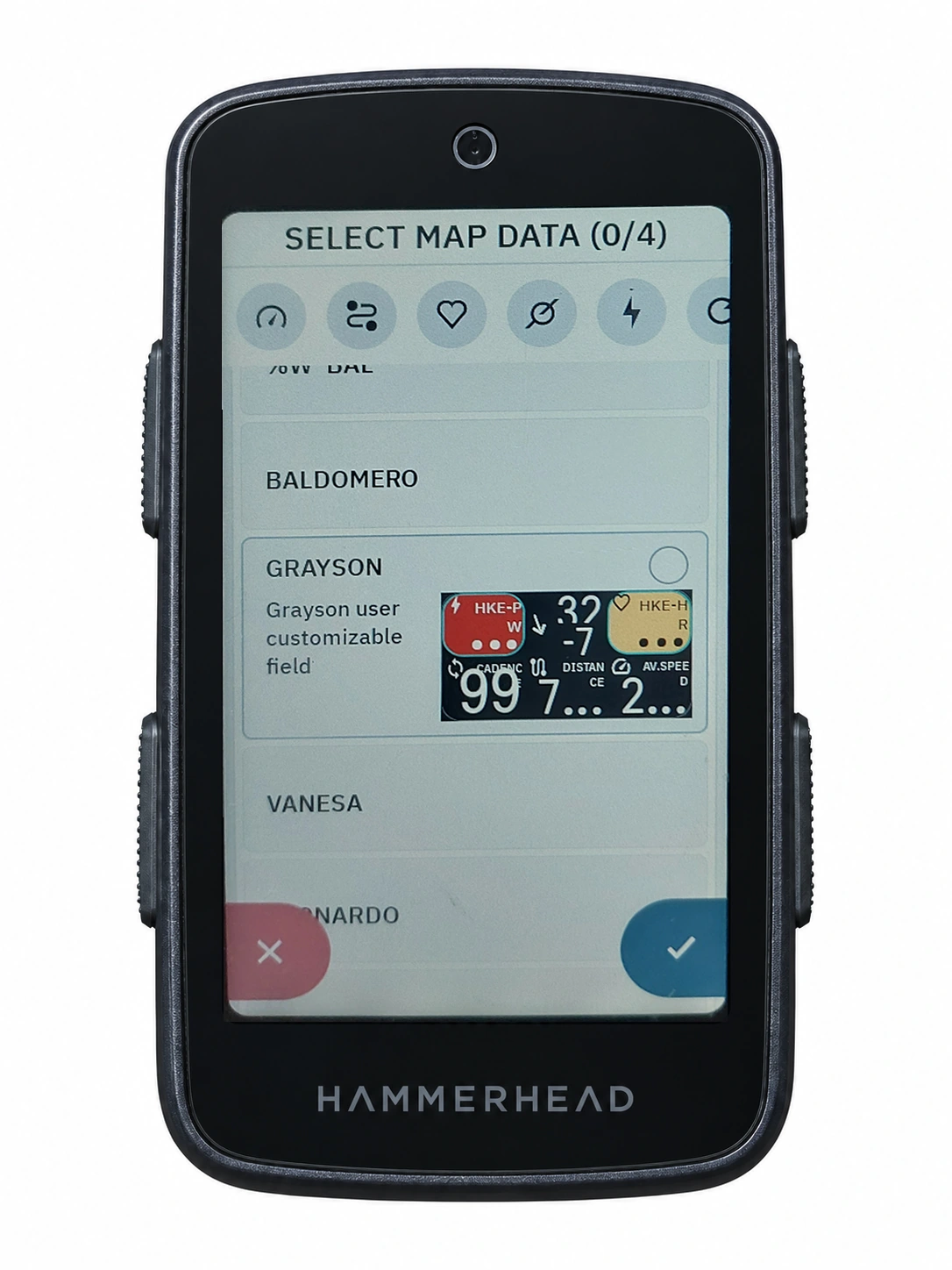
Añádelo a un slot de tu perfil Ride
En tu perfil de Ride, asigna Grayson a un slot usando el selector de campos.
-
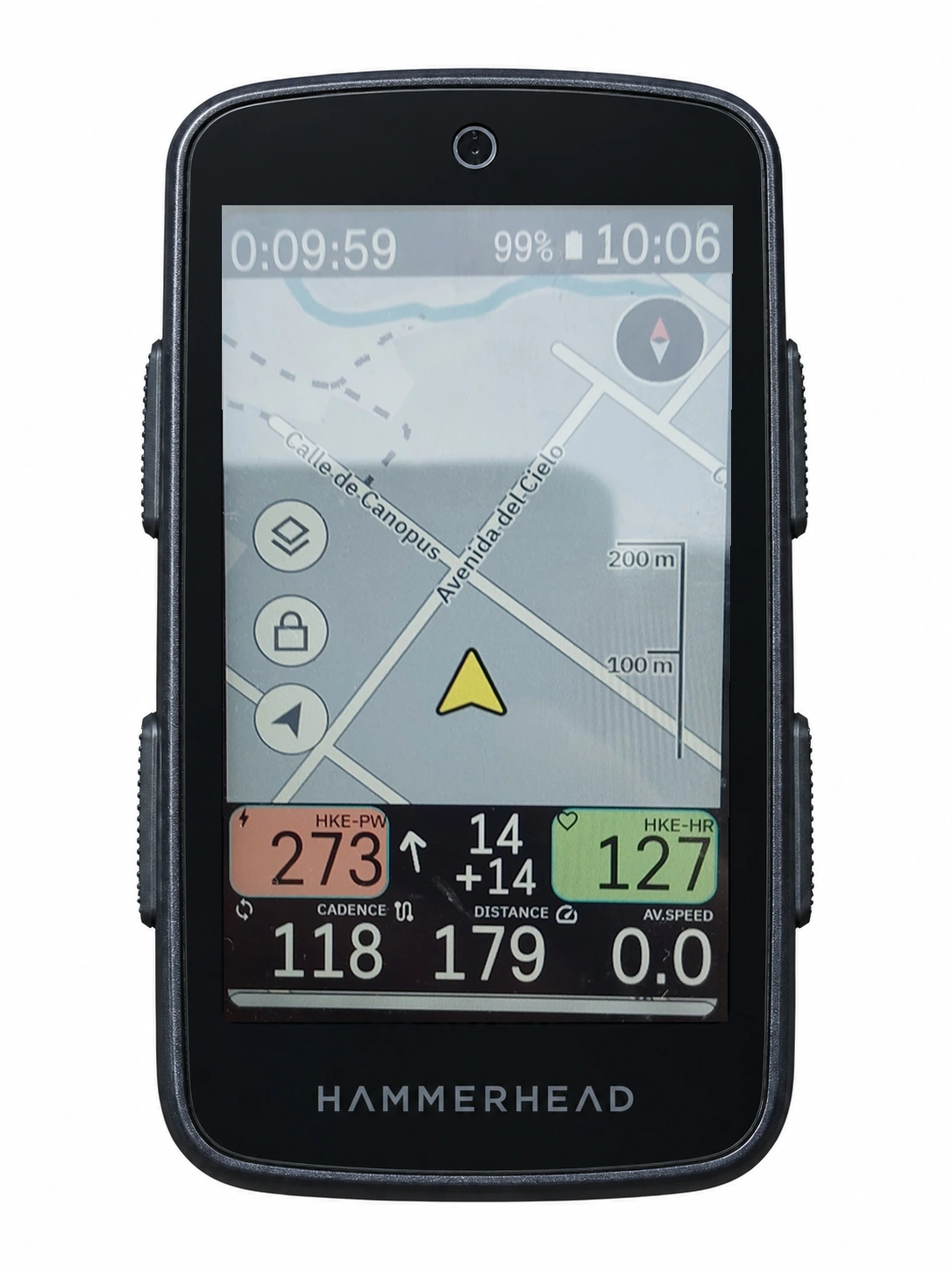
Así se ve Grayson junto al mapa
Grayson ocupa un único campo y deja el mapa y la navegación de Ride visibles. Ride sigue al mando; VinHkE amplía lo que ves.